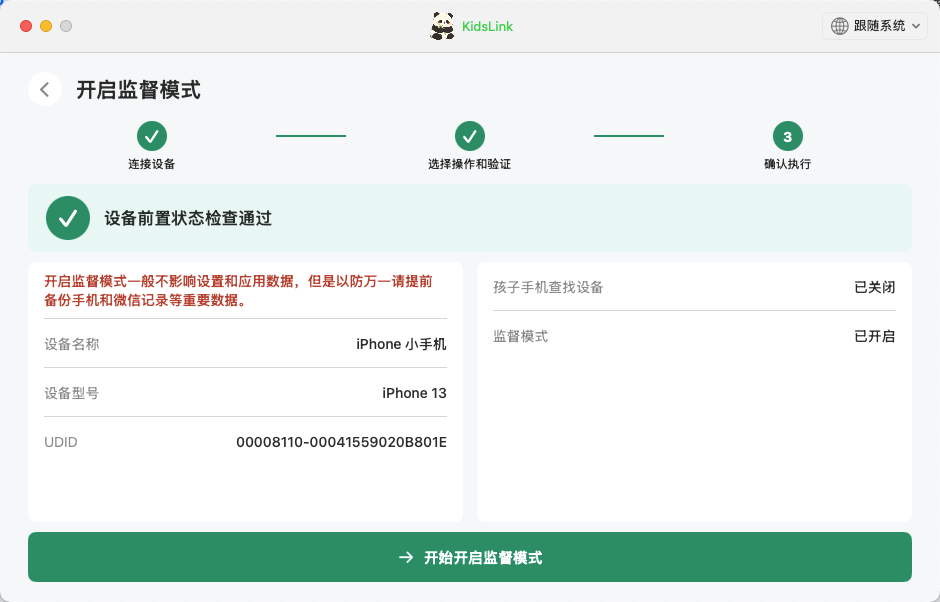
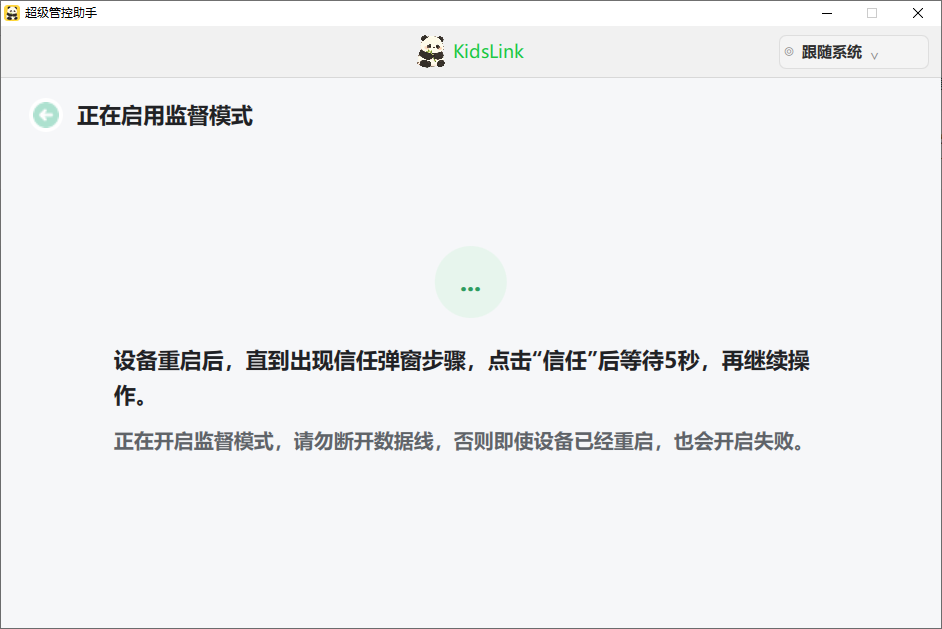
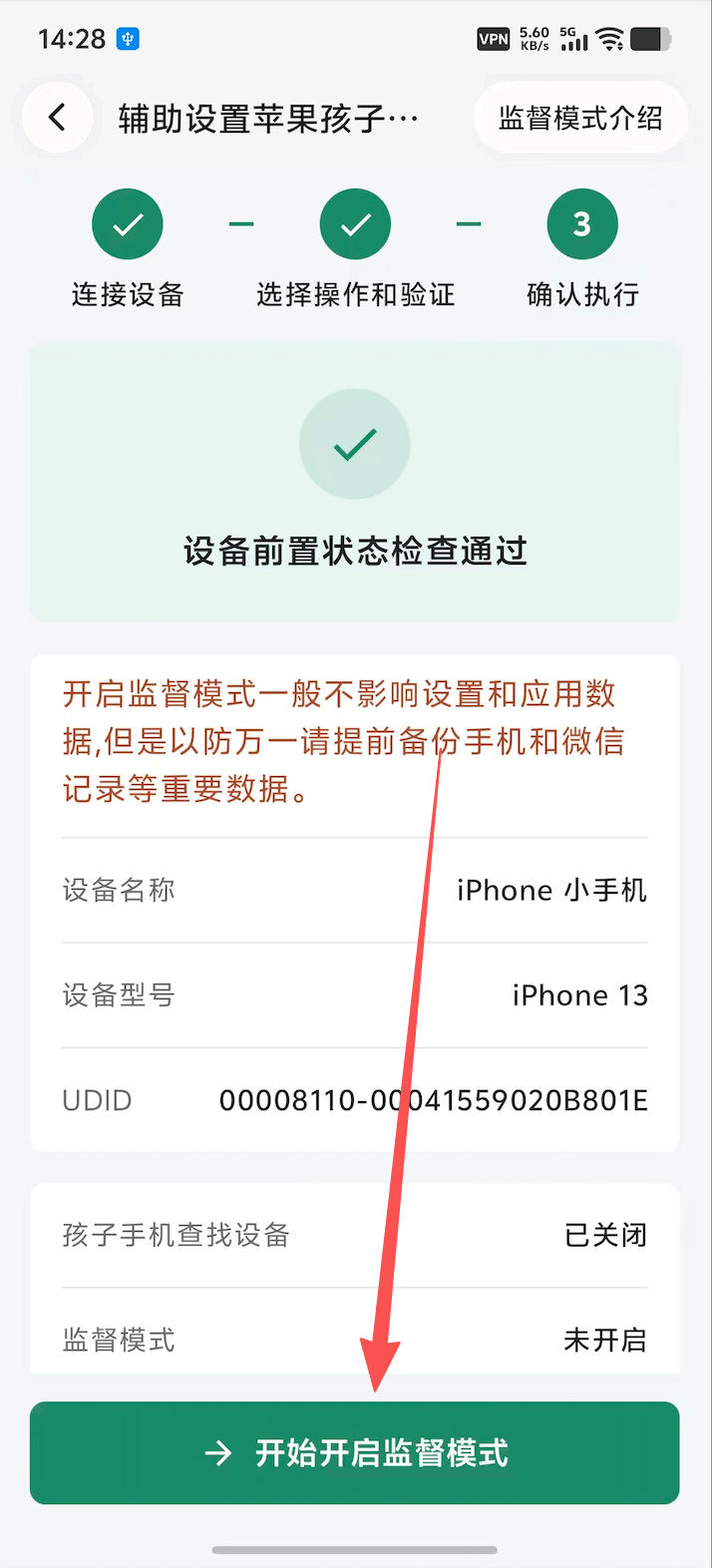
开启监督模式一般不影响设置和应用数据,但是以防万一请提前备份手机和微信记录等重要数据。
桌面上的应用顺序有可能会被打乱。
开启和解除使用同一套流程,请在第 3 步选择对应操作。
准备一台安卓或鸿蒙手机,在应用商店安装《皆成家长守护助手家长端》,或在浏览器打开 https://www.fundot.info/p 下载安卓或鸿蒙版本。
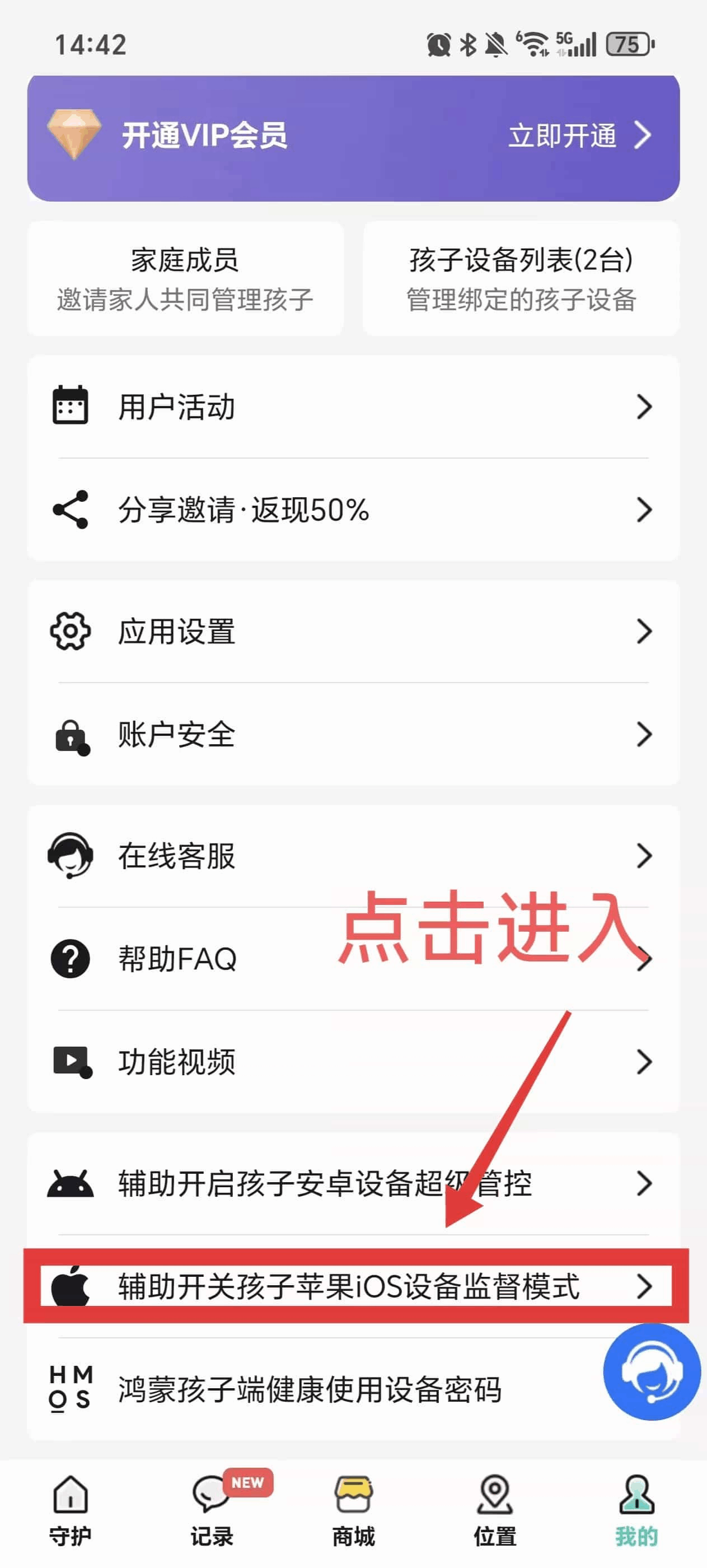
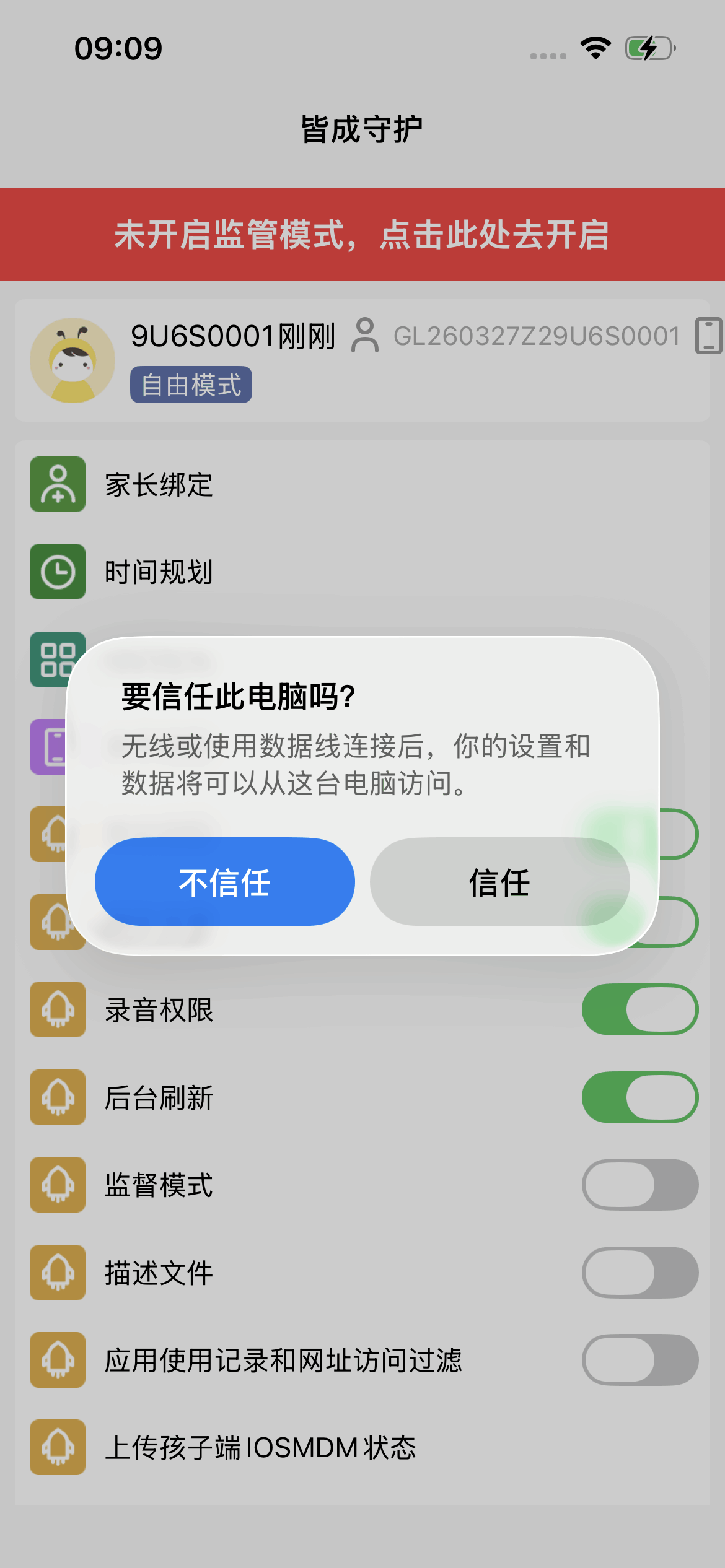
打开家长手机上的家长端,在“我的页面”-“辅助开启iOS监督模式”入口点击进入;根据提示用数据线连接孩子端手机和家长端手机。点击孩子手机出现的信任弹窗的信任。
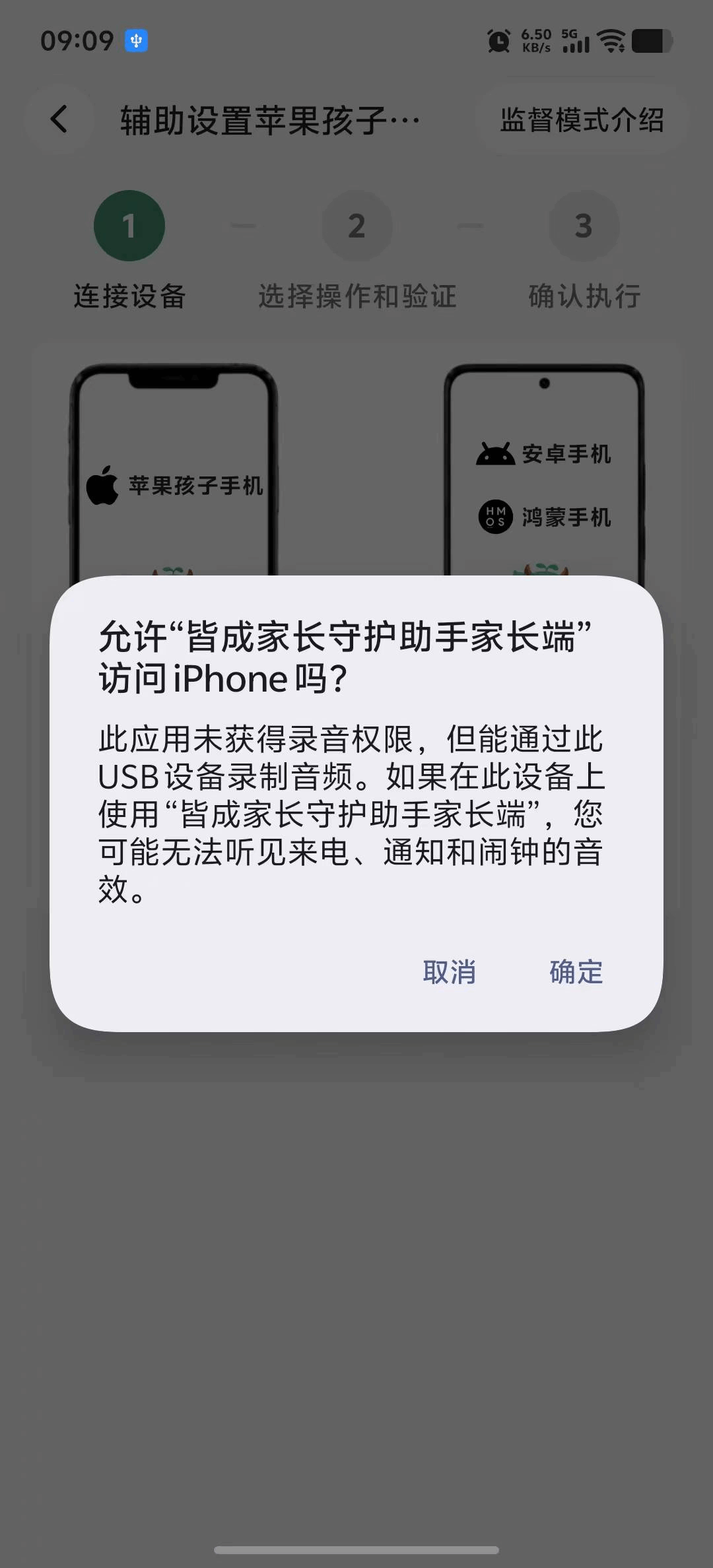
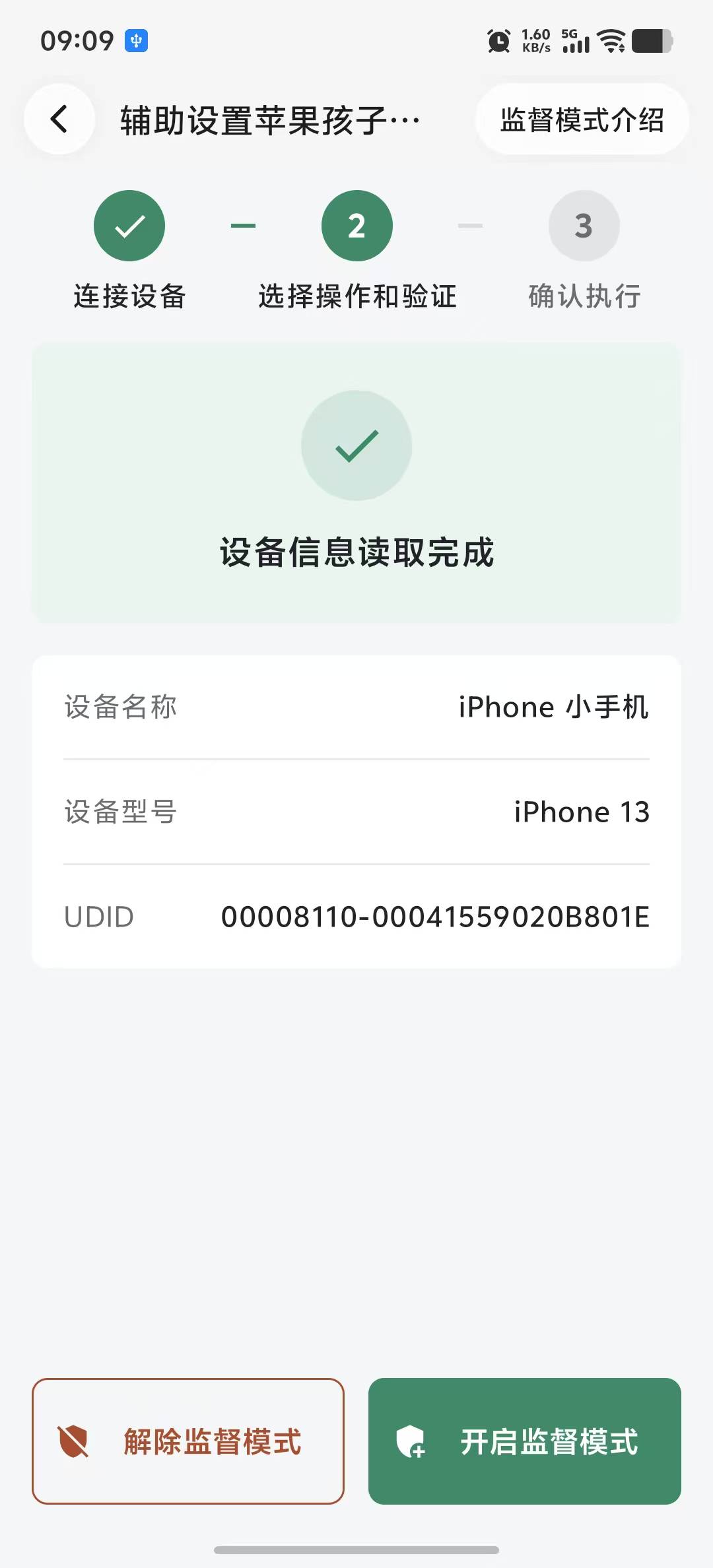
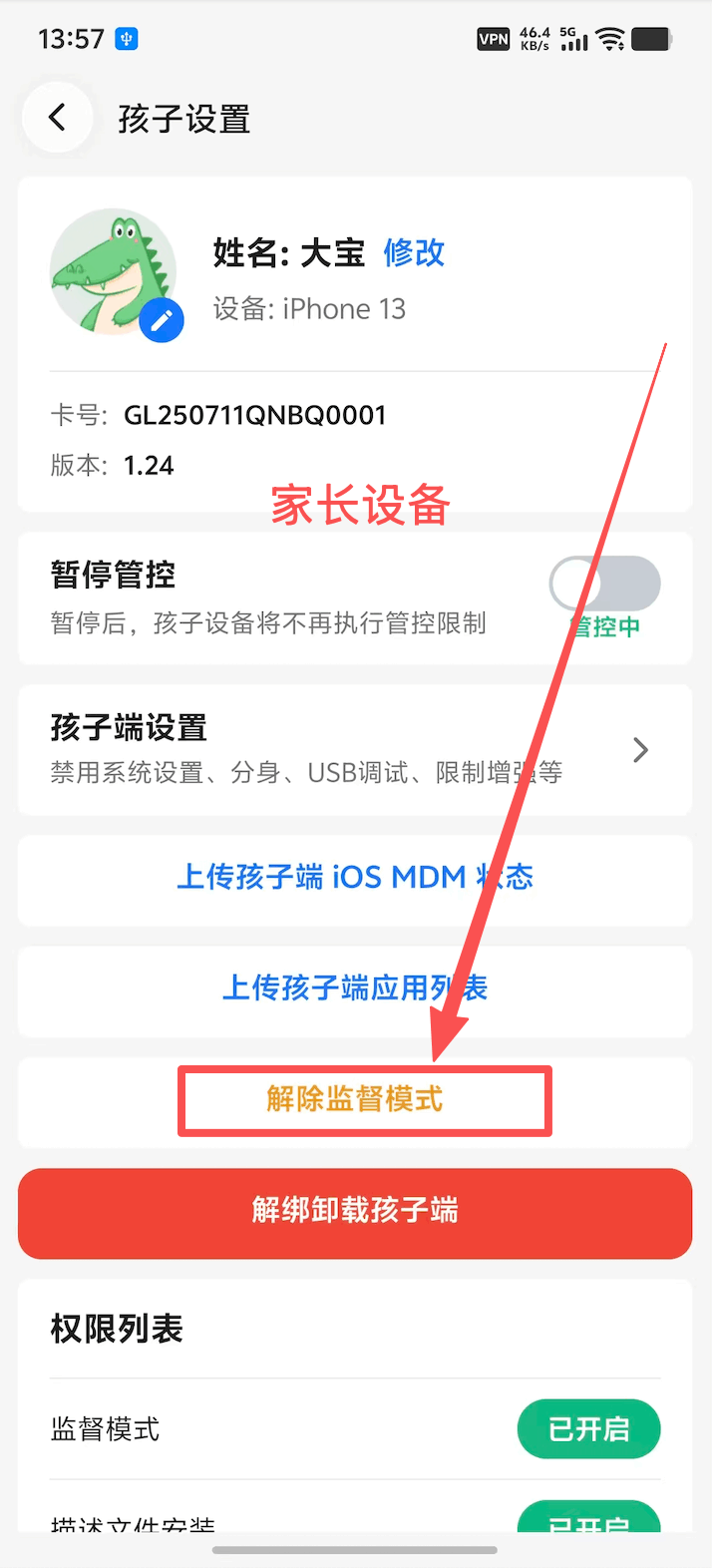
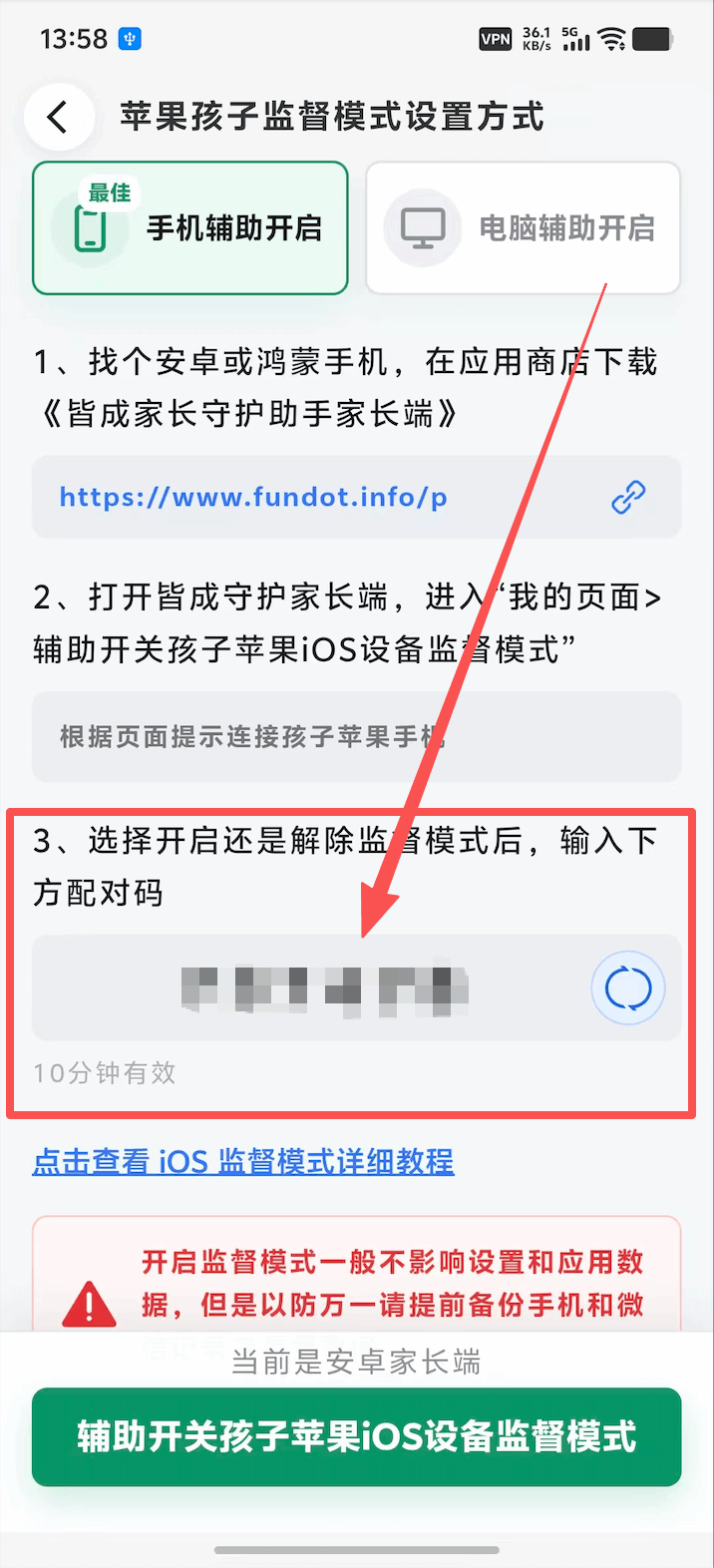
连接成功后,根据需要选择“开启监督模式”或“解除监督模式”,可以点击当前家长账号下的配对码。也可以从步骤4获取配对码。
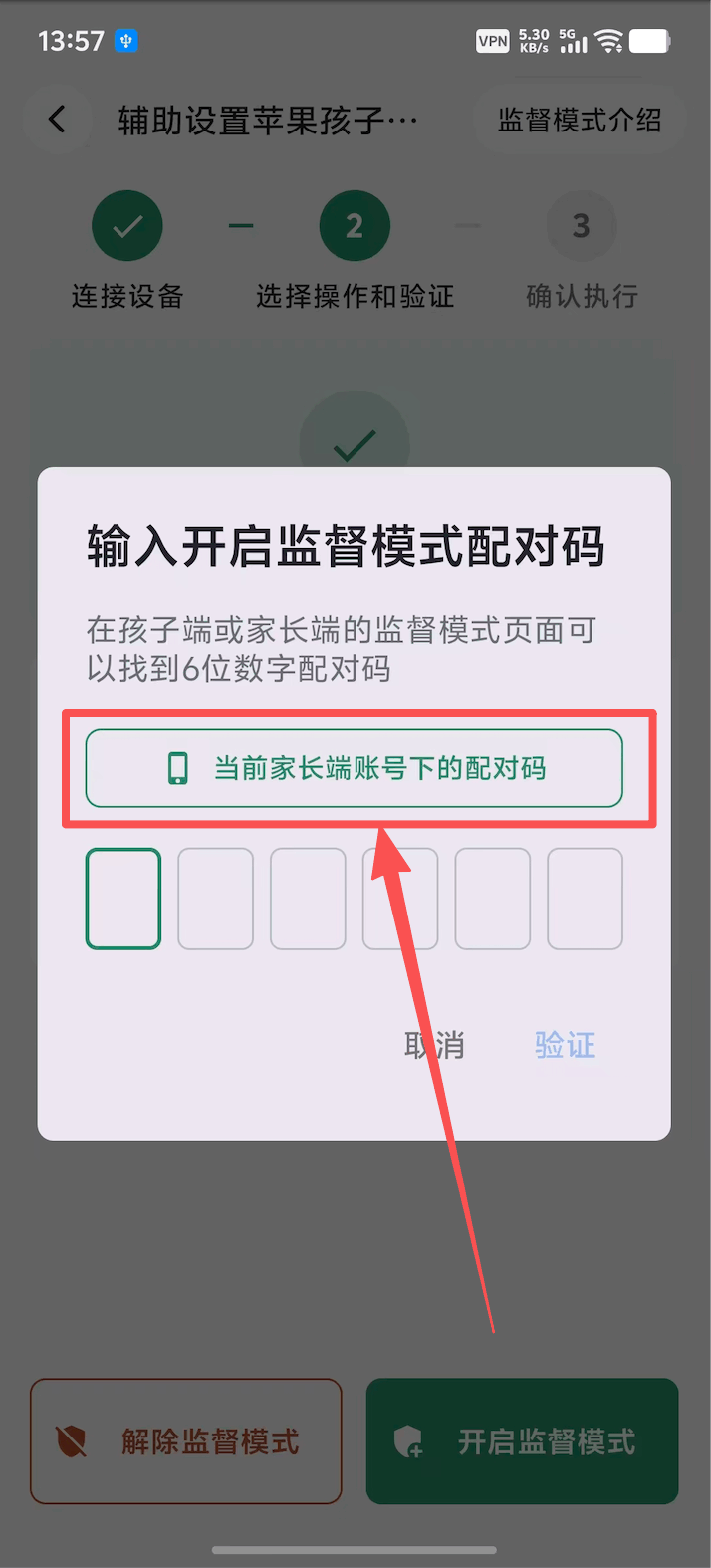
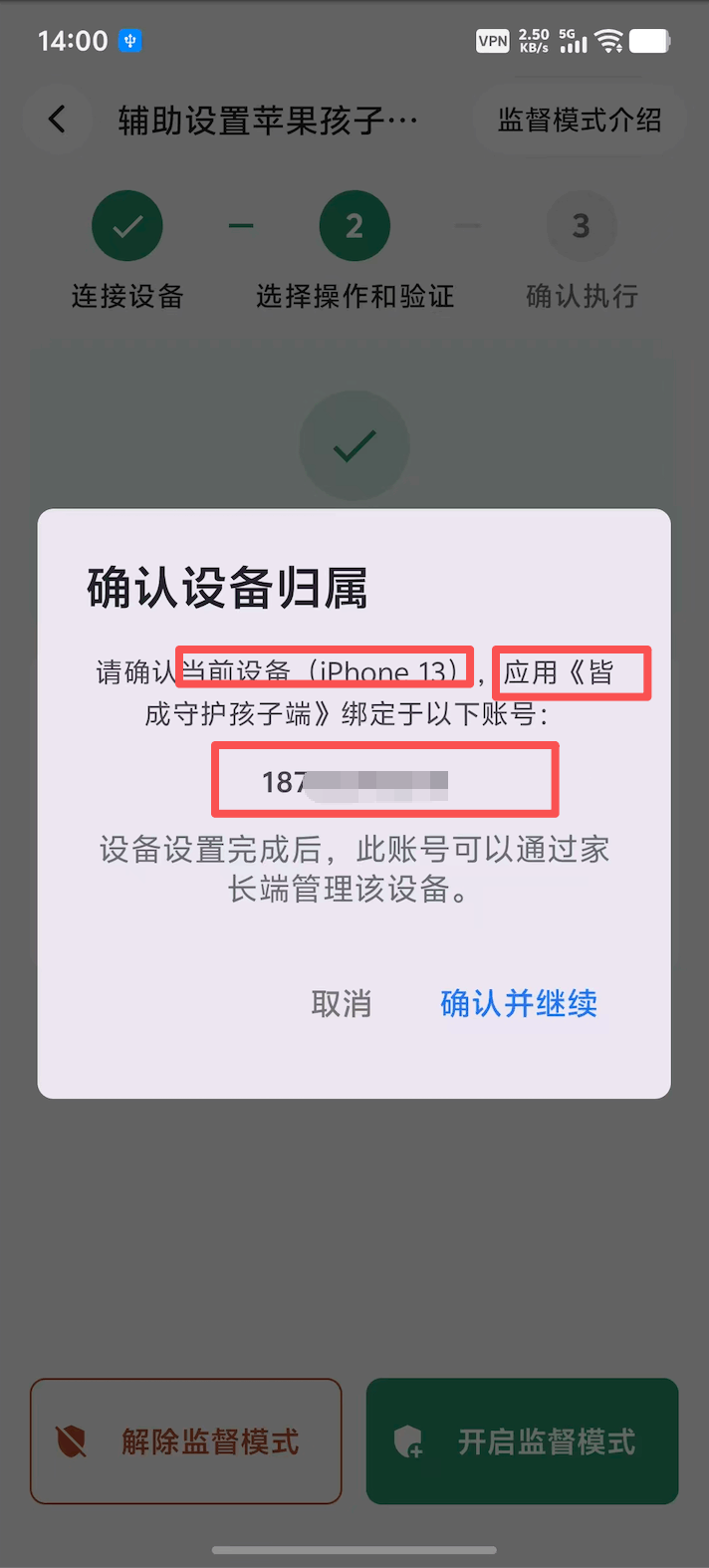
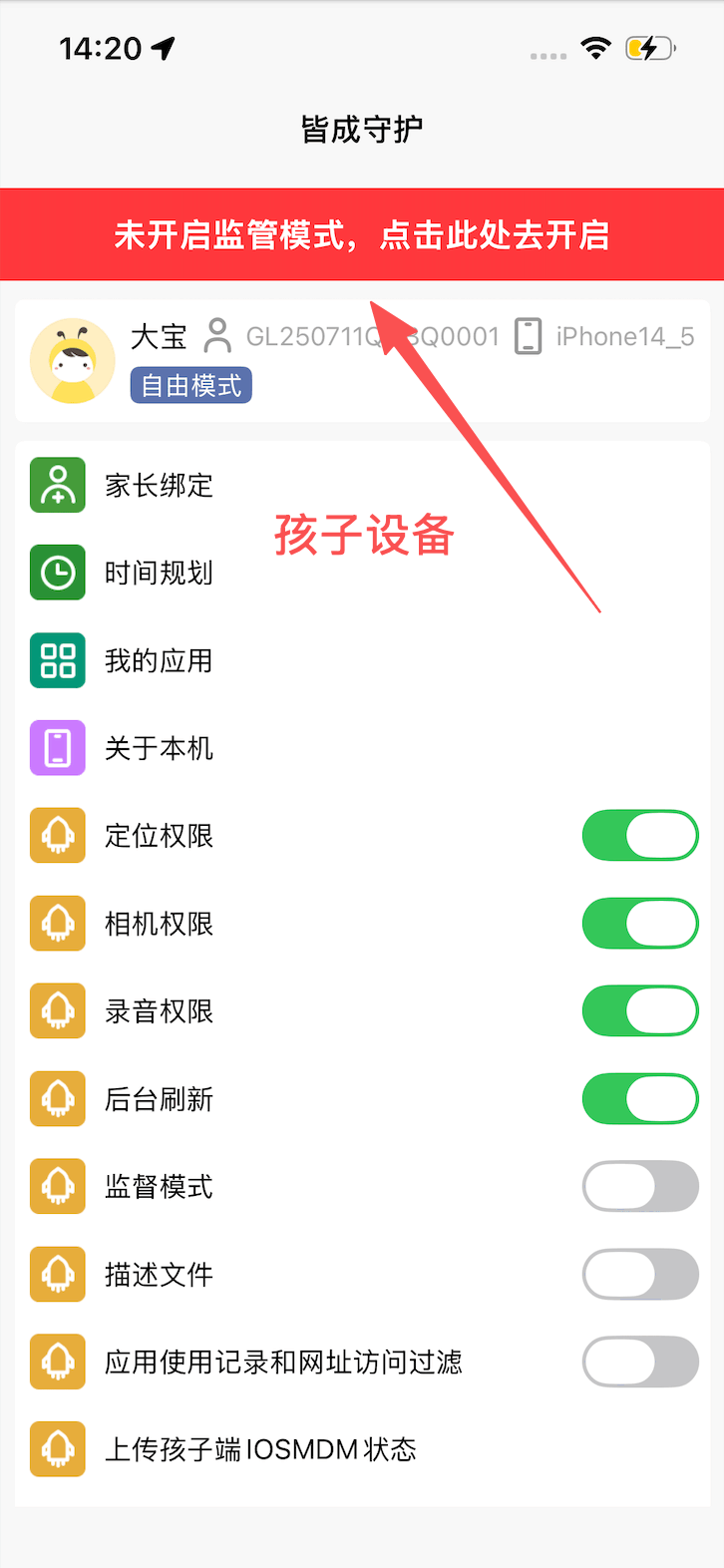
解除监督模式和重复开启监督模式也可以从家长端首页-孩子设置-解除监督模式页面获取配对码,开启监督模式也可以从孩子端激活提示页面,或者家长端激活提示页面获取配对码。
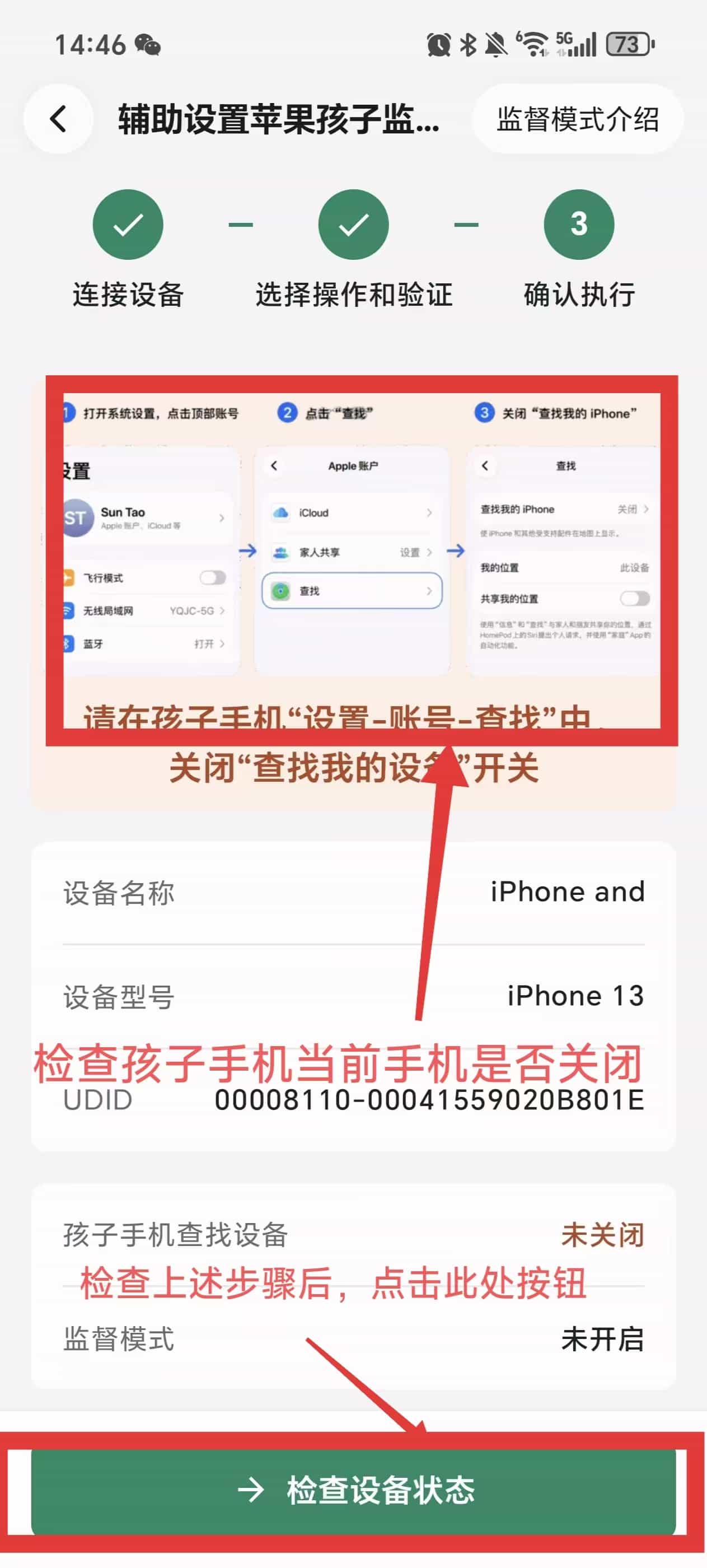
如果页面提示关闭“查找我的 iPhone”,请先在孩子设备的设置-顶部Apple账号-查找-关闭查找我的iPhone。监督模式开启之后,可以再次打开。
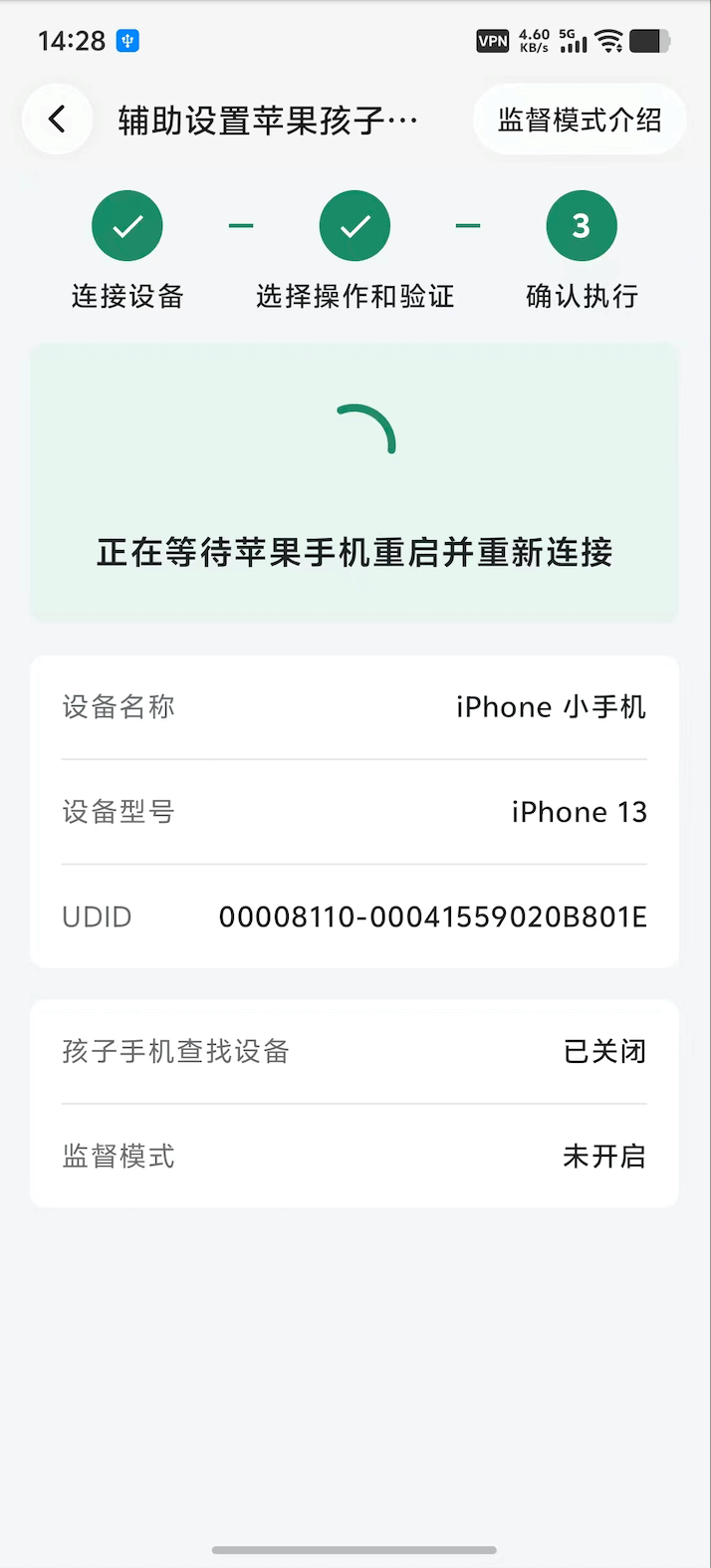
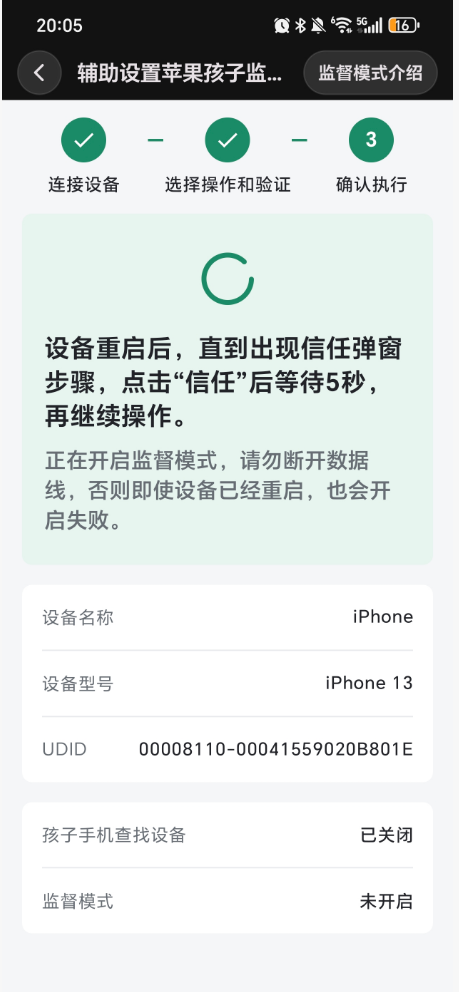
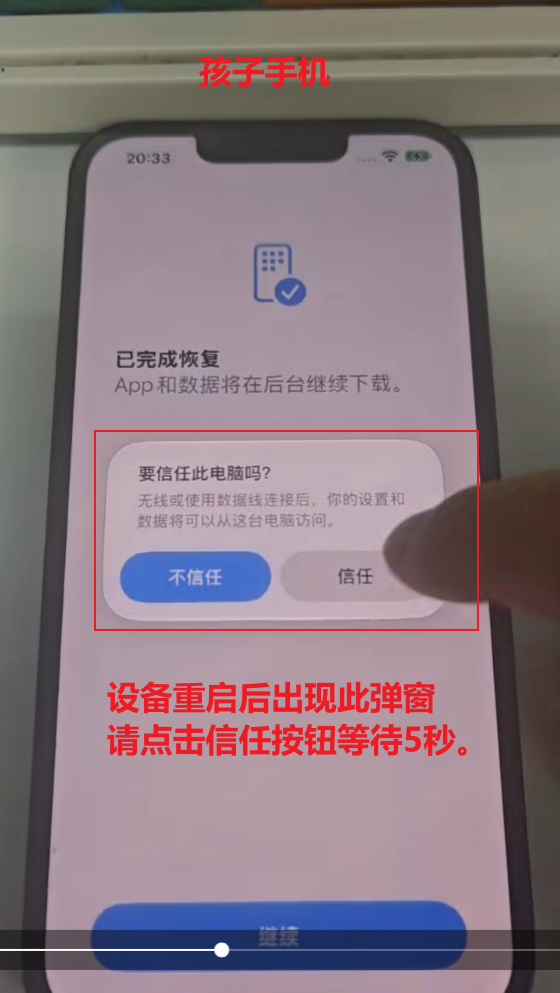
开启或解除监督模式后,孩子设备重启时,请等待设备出现信任弹窗,点击“信任”按钮后等待5秒,再继续操作。操作过程中请勿断开数据线,否则即使设备已经重启,也会导致操作失败。完成后打开孩子端APP,点击更新状态,确认监督模式已开启或已解除。
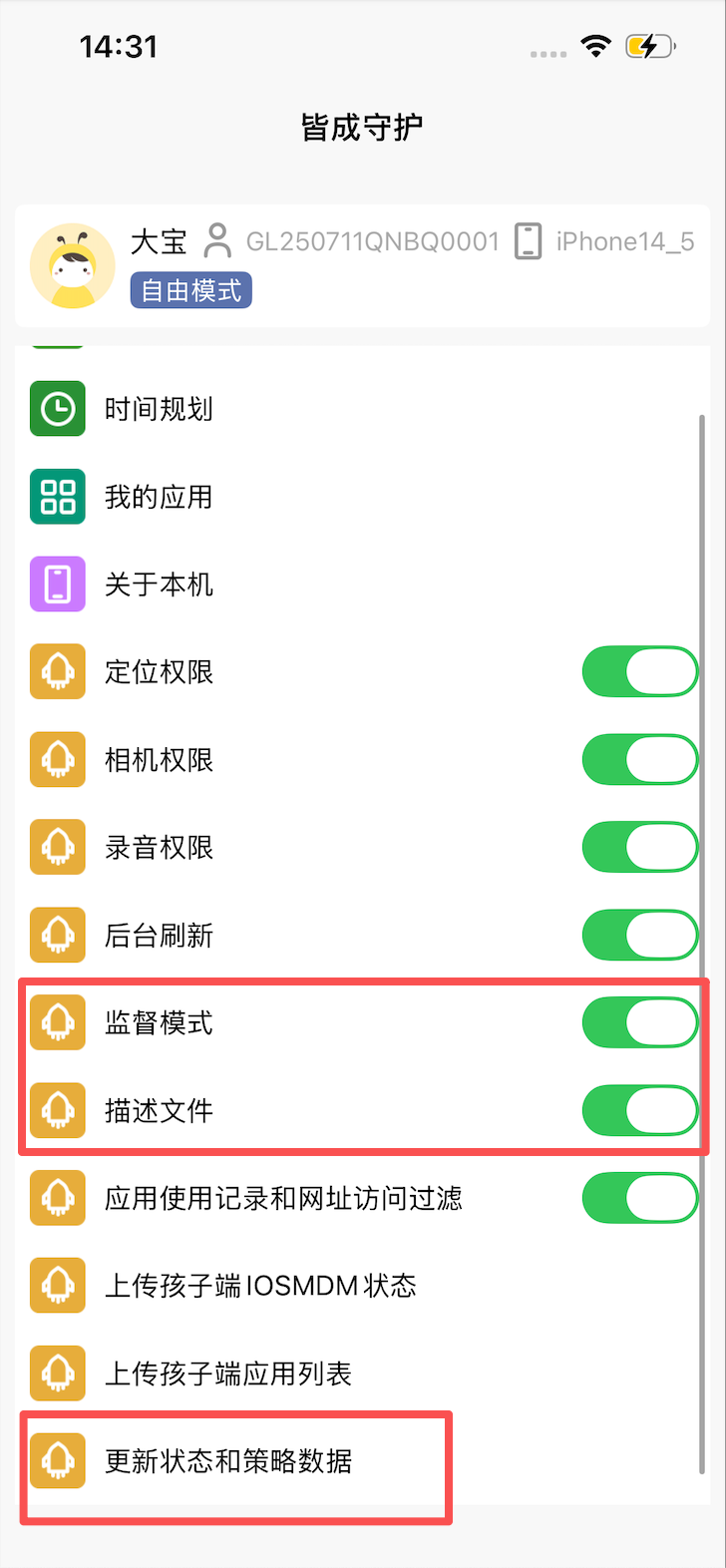
开启和解除使用同一套流程,请在第 3 步选择对应操作。
准备一台 Windows 或 Mac 电脑,以及可传输数据的 USB 数据线。在浏览器中打开 https://www.fundot.info/super,根据电脑系统选择 Windows 版或 Mac 版超级管控助手并安装;同时确认孩子 iPhone 已安装并绑定孩子端。
打开超级管控助手,点击iOS设备。根据提示用数据线连接孩子端手机和家长端手机。点击孩子手机出现的信任弹窗的信任。
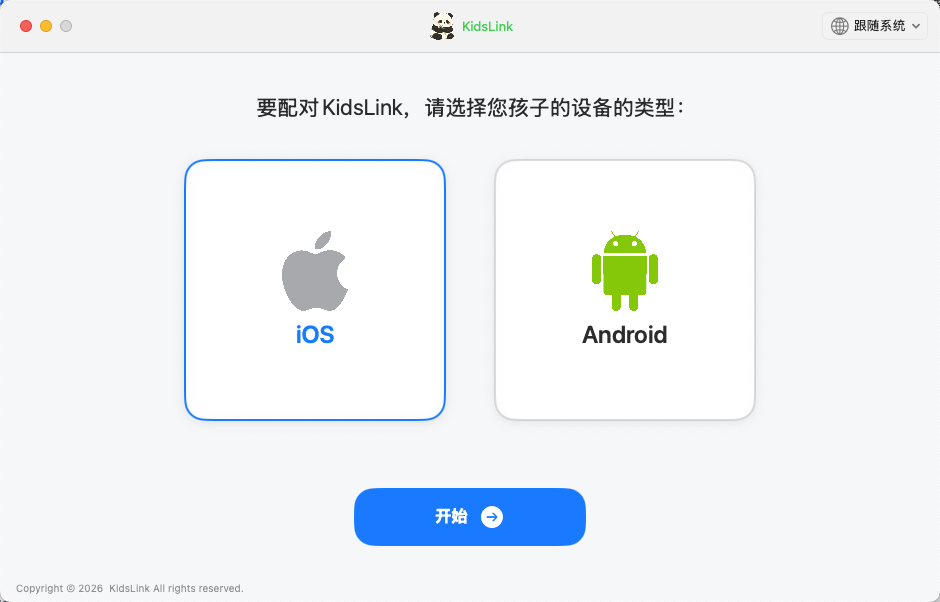
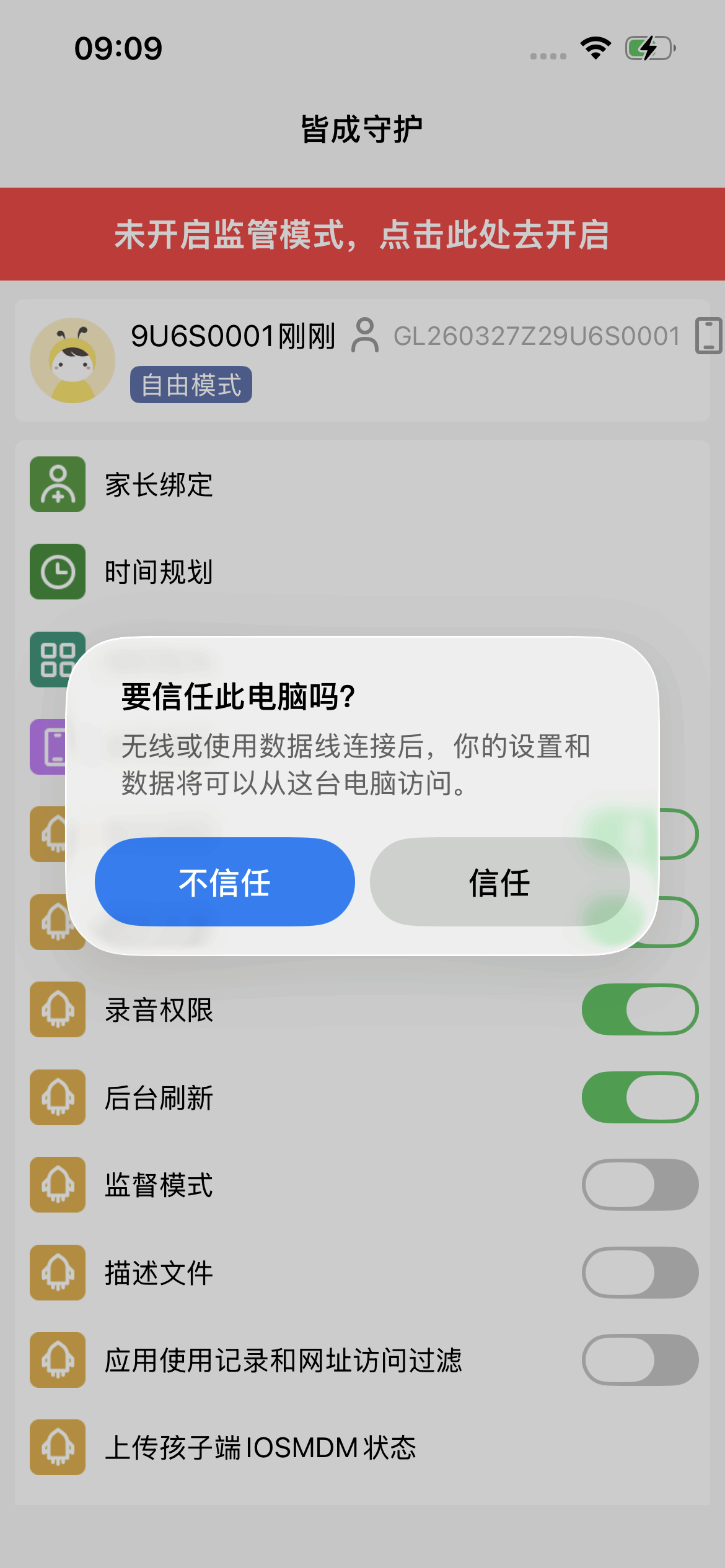
连接成功后,根据需要选择“开启监督模式”或“解除监督模式”。参照步骤4获取配对码。
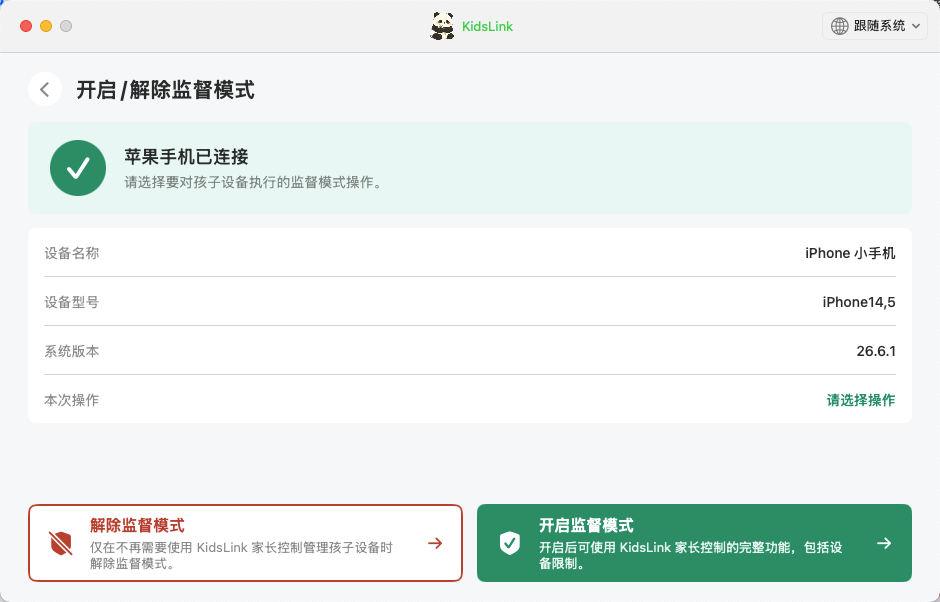
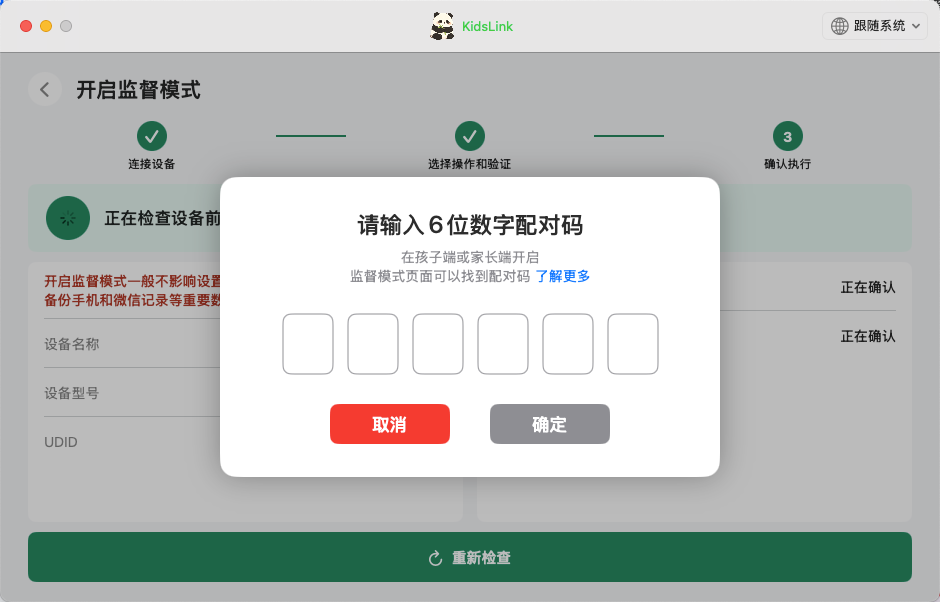
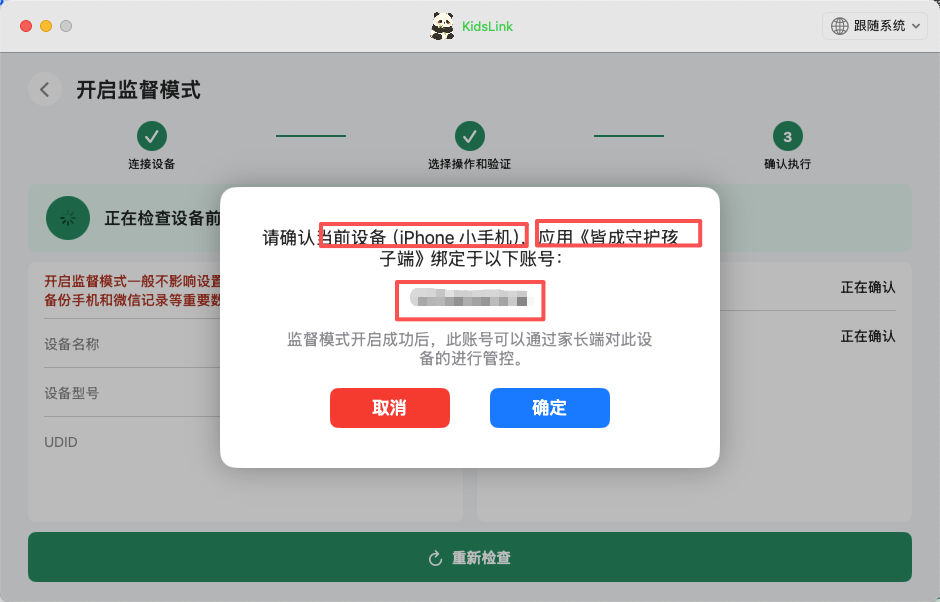
可以从家长端首页-孩子设置-解除监督模式页面获取配对码,也可以从孩子端激活提示页面,或者家长端激活提示页面获取配对码。
如果页面提示关闭“查找我的 iPhone”,请先在孩子设备的设置-顶部Apple账号-查找-关闭查找我的iPhone。监督模式开启之后,可以再次打开。
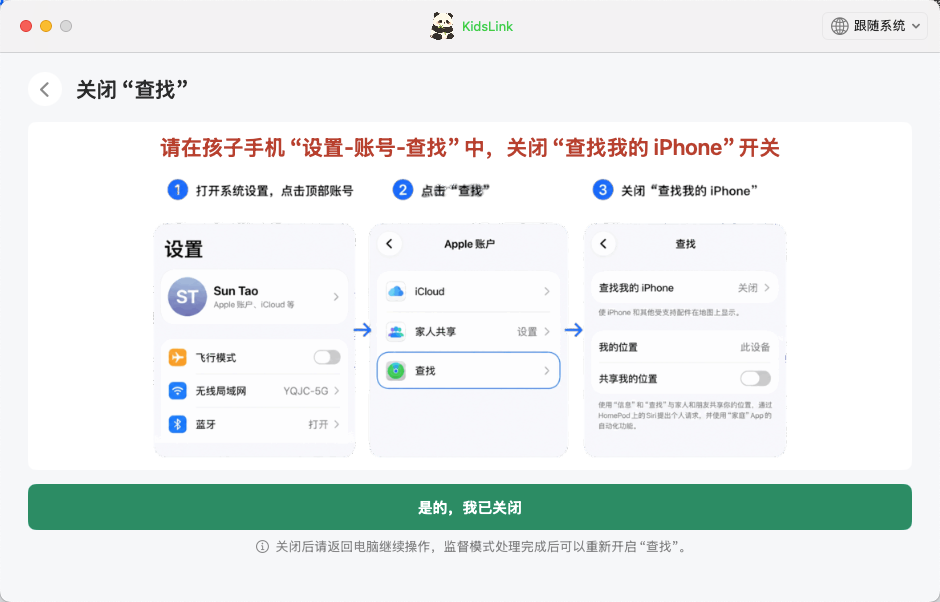
开启或关闭监督模式时,孩子设备重启后,请等待出现信任弹窗,点击“信任”按钮后等待5秒,再继续操作。开启或关闭过程中请勿断开数据线,否则即使设备已经重启,操作也会失败。完成后打开孩子端APP,点击更新状态,确认监督模式已开启或已解除。