在使用皆成守护应用时,如果出现远程拍照或录音错误提示或功能异常,可以按照以下步骤进行排查和解决:
请注意:
如果孩子设备处于息屏或锁屏状态,KidsLink应用会进入休眠状态,导致远程拍照和录音功能无法正常工作。
如果孩子设备正在使用其他应用(如电话、相机等),拍照和录音功能也是无法使用的。
一、远程拍照或录音报错
如果您在使用皆成守护应用时遇到远程拍照或录音错误弹窗提示,这可能表示系统无法执行请求的操作。请按照以下步骤操作:
常见错误提示:
1. 拍照失败
“拍照失败: Camera is closed.”
“拍照失败: Not bound to a valid Camera [...]”
2. 录音失败
“初始化报错: setAudioSource failed.”
“重置音频会话出错: (560557684) [...]”
解决步骤
1. 检查孩子设备状态
请确保孩子的设备处于正常使用状态,屏幕没有锁屏或熄灭,并且网络连接正常。如果孩子正在使用电话或相机等应用,请先退出这些应用再尝试操作。
2. 尝试重启管控
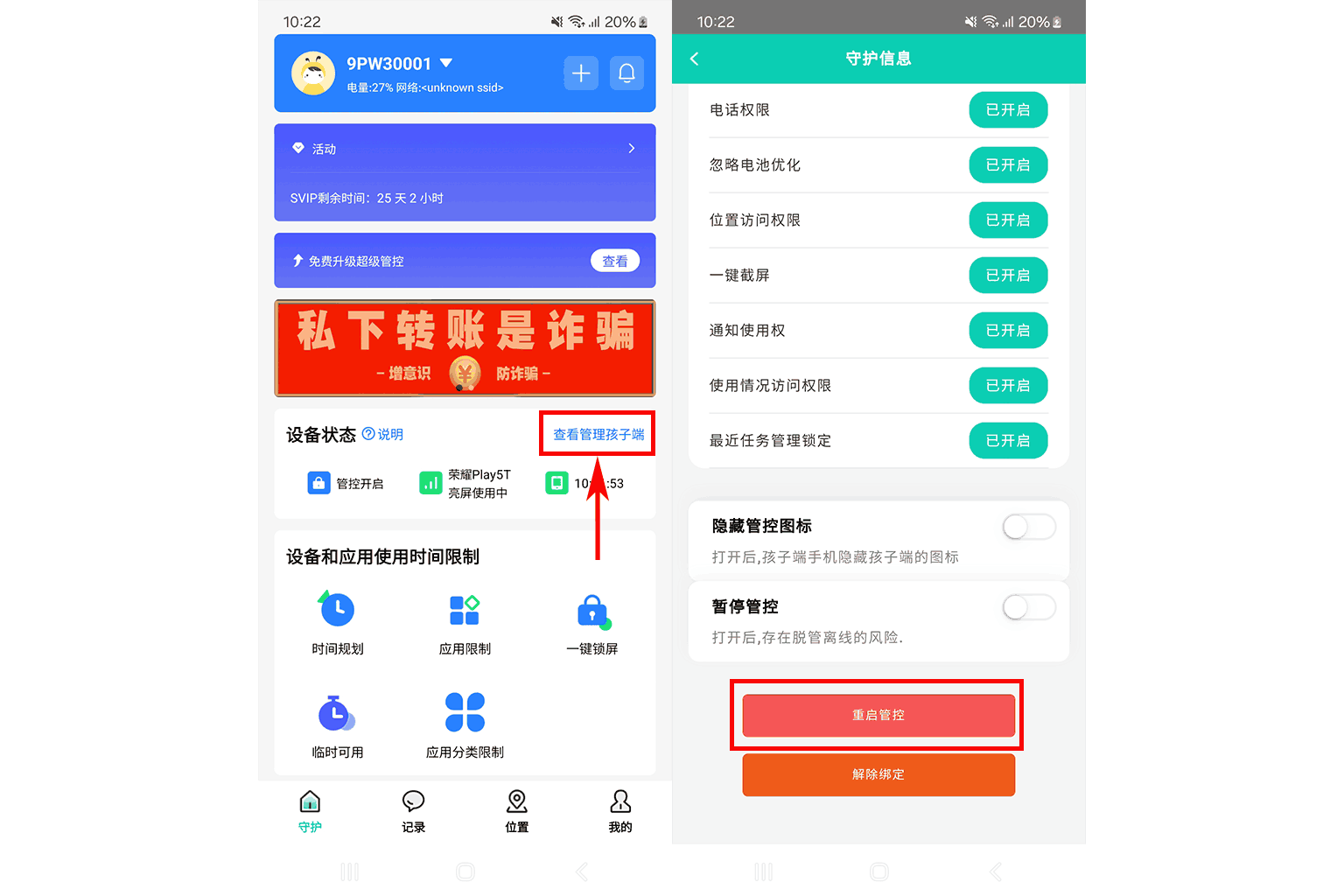
打开家长端应用,点击“重启管控”按钮。如果没有此按钮,请让孩子重启设备。
二、远程拍照或录音没有反应
如果远程拍照或录音没有任何反应,可能是因为孩子端设备处于离线或息屏状态以及网络不好等问题。请按照以下步骤操作解决问题:
1. 检查孩子设备是否在线
请查看家长端主页上的设备状态,确认孩子设备是否在线。如果设备处于息屏状态,请等待设备恢复在线。
如果设备显示离线,请联系客服获取帮助。
2.在家长端重启管控
打开家长端应用,点击“重启管控”按钮。如果没有此按钮,请让孩子重启设备。
三、拍照无画面或录音无声音
如果远程拍照显示成功但没有画面,或录音显示成功但没有声音,可能是由于孩子设备的摄像头或麦克风使用权限被禁用。请按照以下步骤操作解决问题。
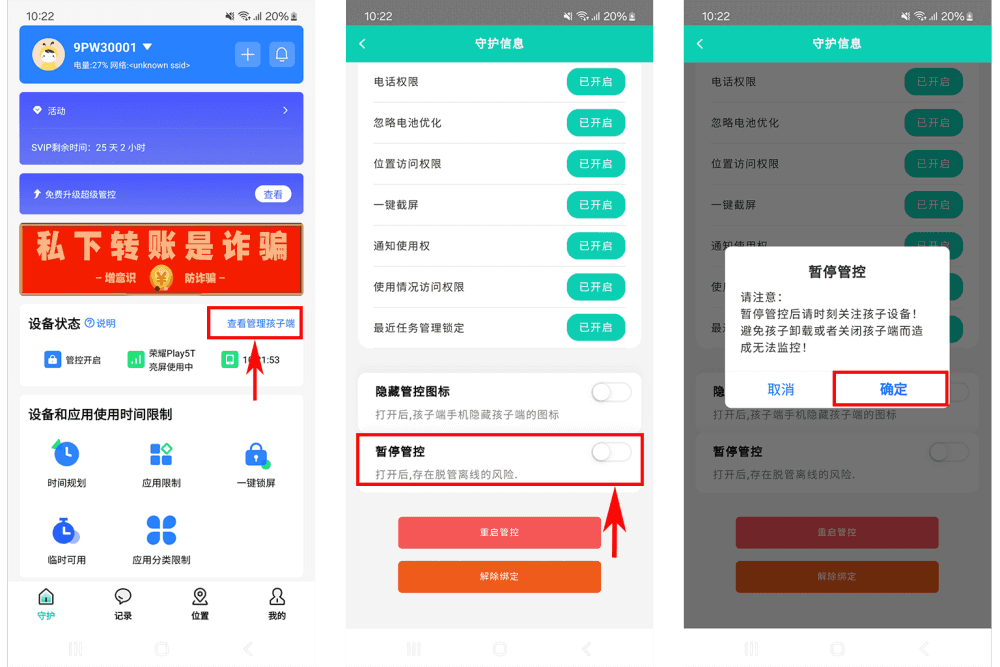
1. 首先您需要在家长端暂停管控
在家长端点击“暂停管控”按钮进行操作。
2. 设置摄像头和麦克风的使用权限
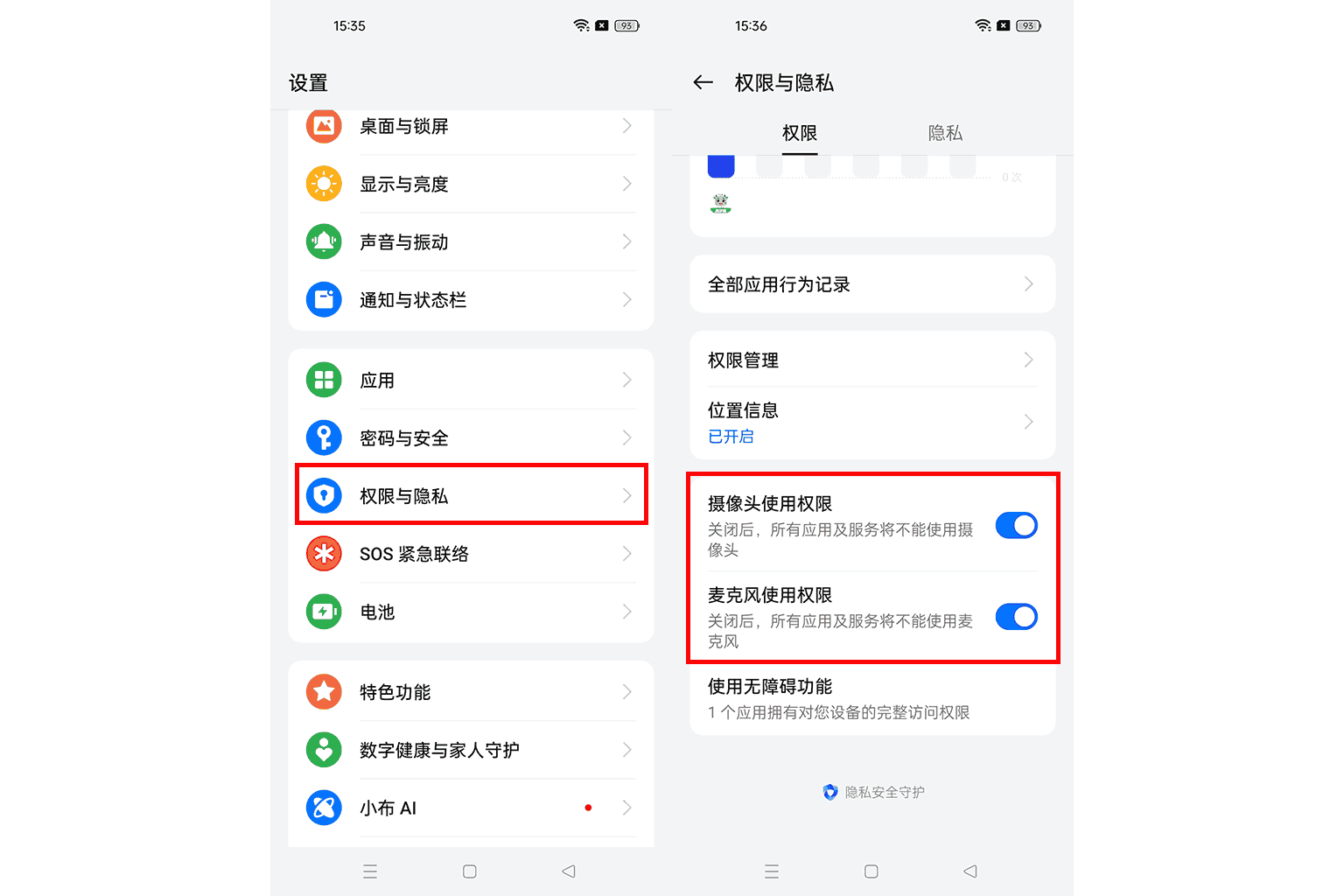
前往设置,点击“权限与隐私”,确保摄像头和麦克风使用权限是开启的
完成这些步骤后,请返回“皆成家长守护助手家长端”并恢复管控,并逐项检查功能是否恢复正常。
如果遇到其他问题,欢迎随时联系我们获取进一步的帮助。