注意:
开启监督模式一般不影响设置和应用数据,但是以防万一请提前备份手机和微信记录等重要数据。 由于iOS 设备管理的策略可能会导致以下情况,这些属于正常现象:- 桌面上的应用顺序有可能会被打乱。
- 手机上通话记录被清空且无法恢复。
- 桌面设定的辅助触控小圆点消失。
- 之前移除的系统应用重新出现在桌面。
视频教程
第 1 部分:在家长端安装并注册
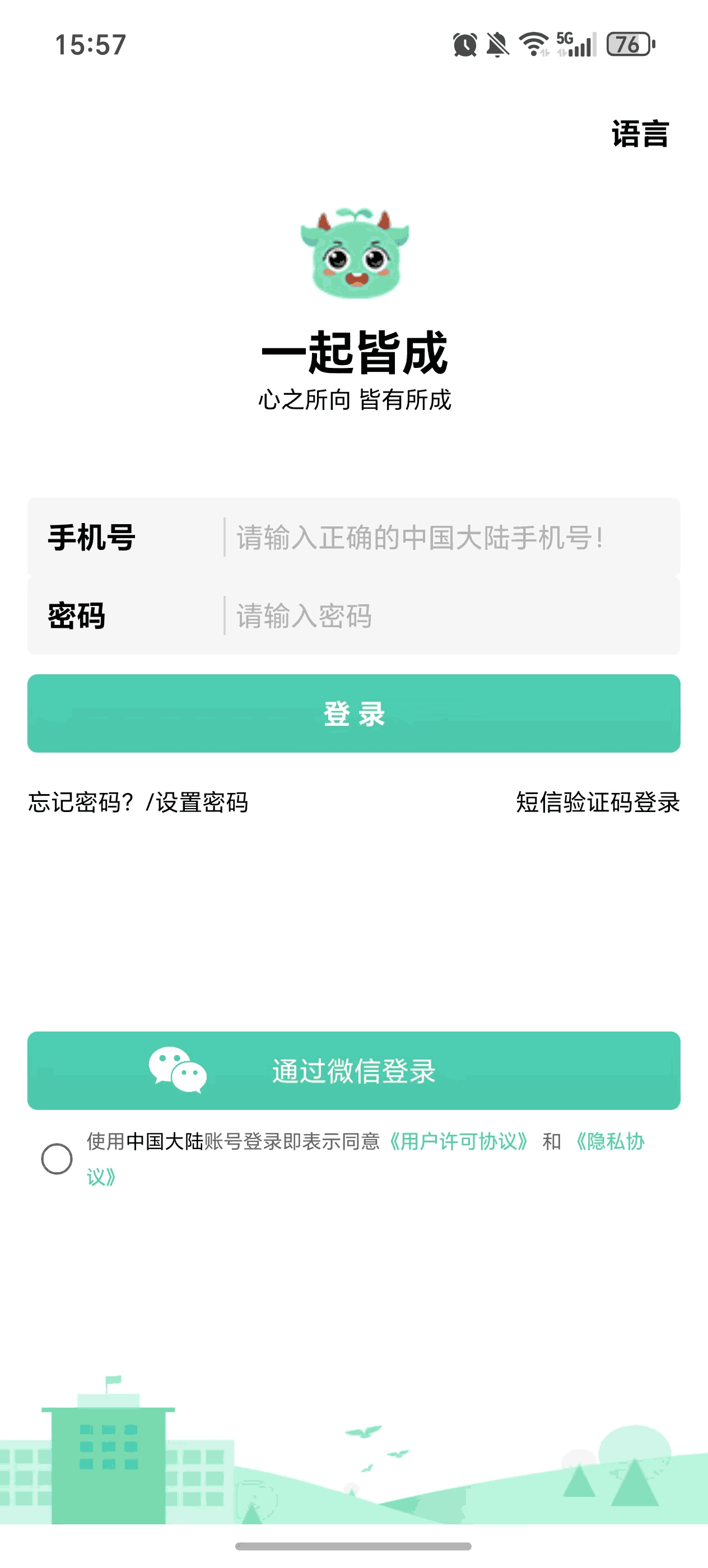
首先在家长的设备上安装并注册帐户,开始使用皆成家长守护助手家长端。 步骤1:下载皆成家长守护助手家长端 直接在应用市场或App Store搜索皆成家长守护助手家长端即可下载。 您还可以通过单击下面的下载地址来下载该应用程序。 下载地址:https://www.fundot.info/p。 步骤2:选择设备所有者 按照屏幕上的说明选择“我的”,然后单击“同意”按钮继续下一步。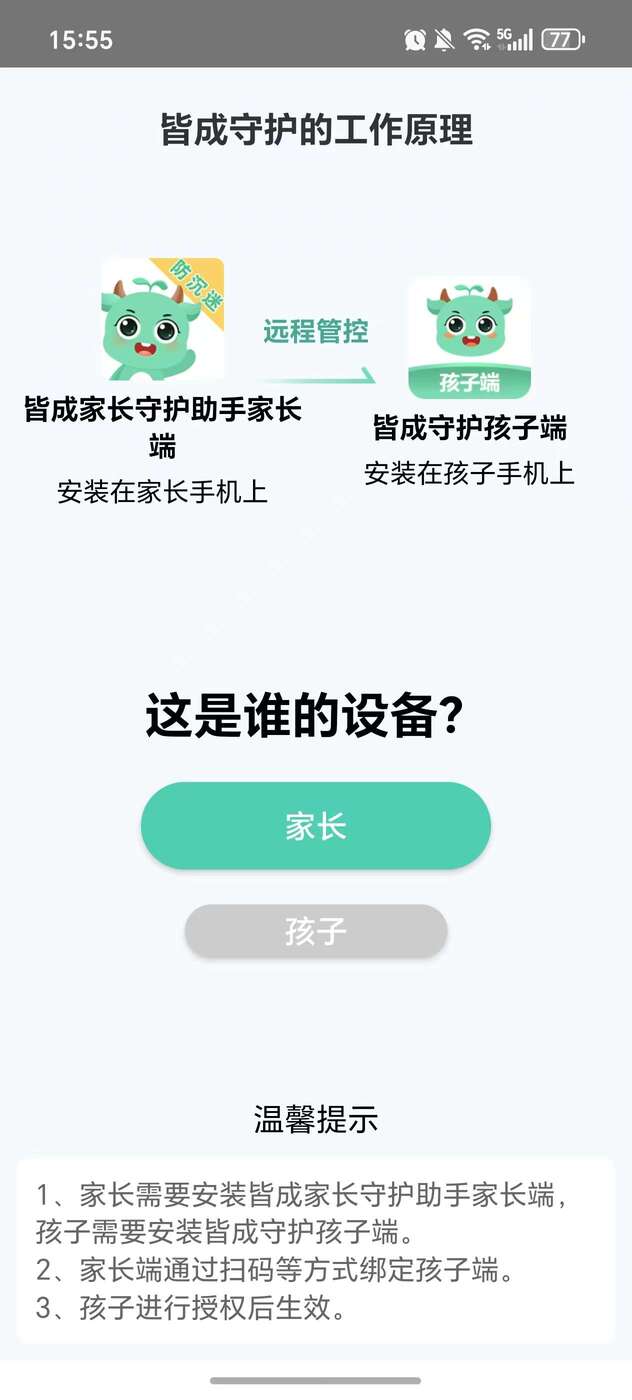
第 2 部分:捆绑您孩子的设备
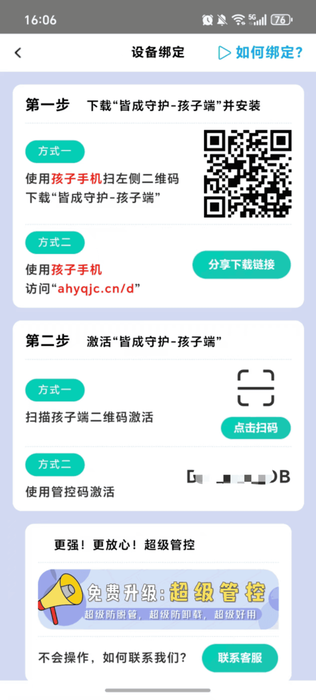
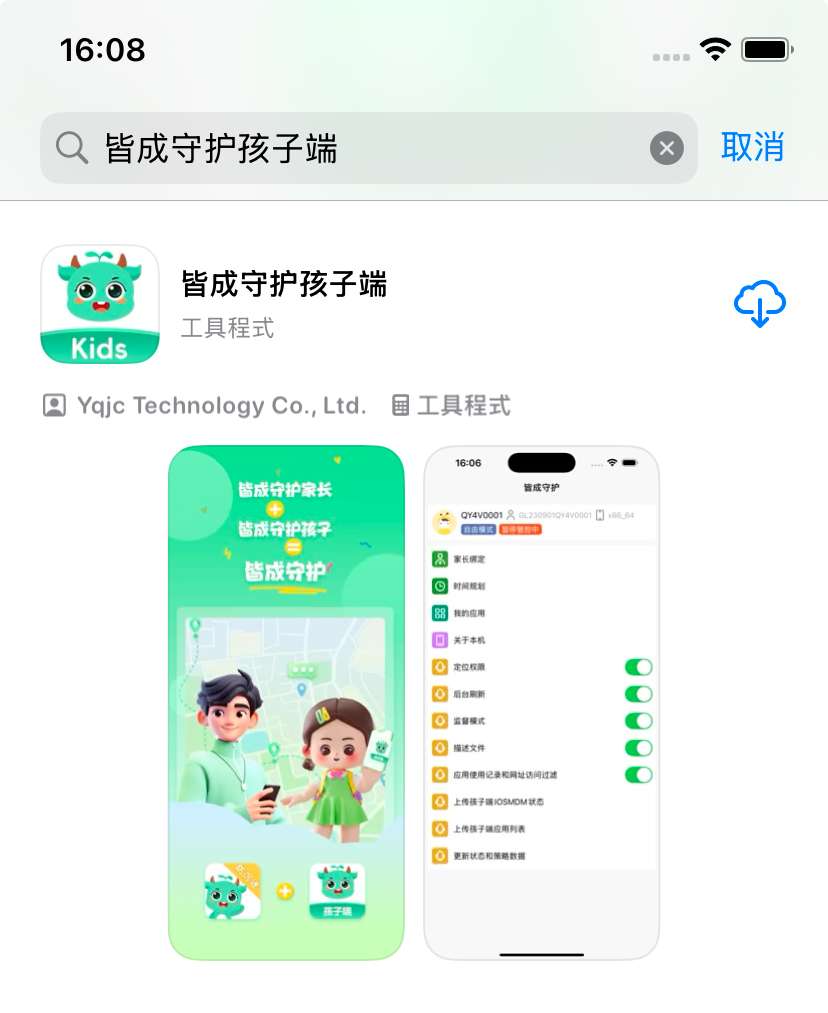
步骤1:在儿童设备上下载并安装皆成守护孩子端 您还可以通过单击下面的下载地址来下载该应用程序。 下载地址:https://www.fundot.info/d。 在您的设备上安装皆成家长守护助手家长端后,您将被引导至带有二维码和URL的绑定页面。 使用您孩子的 iOS 设备扫描二维码或在浏览器中输入 URL 将皆成守护孩子端下载到设备上。